在 CentOS 7 上安裝 Visual Studio Code (VSCode) 并將其圖標添加到桌面,可以幫助開發者更方便地啟動這款強大的代碼編輯器。以下是在 CentOS 7 桌面環境中安裝 VSCode 并創建桌面快捷圖標的詳細步驟。
步驟一:更新系統包
在開始安裝前,建議先更新系統以確保所有包都是最新版本。打開終端并運行以下命令:`bash
sudo yum update -y`
步驟二:導入微軟 GPG 密鑰
為了從微軟官方倉庫安裝 VSCode,需要導入其 GPG 密鑰。在終端中執行:`bash
sudo rpm --import https://packages.microsoft.com/keys/microsoft.asc`
步驟三:添加 VSCode 倉庫
添加微軟的 VSCode 倉庫到系統中。創建倉庫文件:`bash
sudo tee /etc/yum.repos.d/vscode.repo <
name=Visual Studio Code
baseurl=https://packages.microsoft.com/yumrepos/vscode
enabled=1
gpgcheck=1
gpgkey=https://packages.microsoft.com/keys/microsoft.asc
EOF`
步驟四:安裝 VSCode
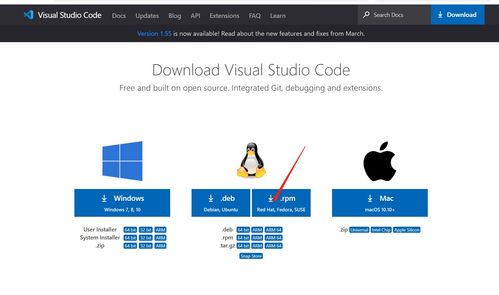
現在,使用 yum 包管理器安裝 VSCode:`bash
sudo yum install code -y`
安裝完成后,可以通過在終端輸入 code 命令來啟動 VSCode,或者從應用程序菜單中找到它。
步驟五:創建桌面圖標
默認情況下,VSCode 安裝后會自動在應用程序菜單中生成圖標,但有時桌面圖標可能缺失。以下是手動創建桌面圖標的方法:
1. 創建桌面配置文件:
在桌面或任意位置創建一個名為 visual-studio-code.desktop 的文件,例如使用文本編輯器:
`bash
sudo nano /usr/share/applications/visual-studio-code.desktop
`
2. 編輯配置文件內容:
將以下內容粘貼到文件中,并根據需要調整路徑(通常默認路徑即可):
`ini
[Desktop Entry]
Name=Visual Studio Code
Comment=Code Editing. Redefined.
GenericName=Text Editor
Exec=/usr/share/code/code --no-sandbox --unity-launch %F
Icon=code
Type=Application
StartupNotify=false
StartupWMClass=Code
Categories=Utility;TextEditor;Development;IDE;
MimeType=text/plain;inode/directory;application/x-code-workspace;
Actions=new-empty-window;
Keywords=vscode;
[Desktop Action new-empty-window]
Name=New Empty Window
Exec=/usr/share/code/code --no-sandbox --new-window %F
Icon=code
`
3. 保存并賦予執行權限:
保存文件后,賦予其執行權限:
`bash
sudo chmod +x /usr/share/applications/visual-studio-code.desktop
`
4. 復制到桌面(可選):
如果希望直接在桌面顯示圖標,可以將該文件復制到桌面目錄(例如,當前用戶的桌面路徑通常是 ~/Desktop/):
`bash
cp /usr/share/applications/visual-studio-code.desktop ~/Desktop/
`
然后確保桌面文件有執行權限:
`bash
chmod +x ~/Desktop/visual-studio-code.desktop
`
步驟六:啟動 VSCode
現在,你可以通過雙擊桌面圖標或在應用程序菜單中搜索“Visual Studio Code”來啟動編輯器。首次啟動時,可能需要一些時間初始化。
注意事項
- 如果桌面環境是 GNOME 或 KDE,上述步驟通常適用。如果遇到權限問題,請確保使用
sudo或以 root 身份操作。 - VSCode 會定期更新,可以通過運行
sudo yum update code來獲取最新版本。 - 如果安裝過程中遇到依賴問題,請檢查倉庫配置或嘗試使用 Snap 安裝(需先安裝 Snapd)。
通過以上步驟,你已成功在 CentOS 7 上安裝 VSCode 并創建了桌面圖標,便于快速訪問。這對于軟件開發及維護工作來說,是一個高效的起點。如需進一步定制 VSCode,可以探索其豐富的擴展庫和設置選項。